

 English
 Português (Brasil)
 简体中文
 Русский
FPS에 영향을 주는 Windows 설정, 그리고 효과 없는 설정
마지막 업데이트: · 4분 분량
대부분의 "FPS 부스트" 목록이 긴 건, 중요한 설정 몇 개와 아무 효과 없는 설정 여러 개를 섞어 놓았기 때문이에요. 여기서는 실제로 프레임을 깎거나 묶어 두는 설정, 각각이 어디 있는지, 그리고 건너뛰어도 되는 인기 트윅을 알려 드려요.
중요한 설정
모니터 주사율
가장 흔한 문제이고, 어떤 부스터도 대신 바꿔 줄 수 없어요. 144 Hz나 240 Hz 모니터가 Windows에 따로 알려 주지 않아서 60 Hz로 돌아가는 경우가 많아요. 게임이 초당 300프레임을 만들어도 보이는 건 60이에요. 모니터마다 설정 → 시스템 → 디스플레이 → 고급 디스플레이 → 새로 고침 빈도 선택을 확인하세요.
전원: 충전기 연결, 빠른 전원 모드
배터리로 돌아가는 노트북은 프로세서와 그래픽 카드를 억제하고, 때로는 절반 속도까지 떨어뜨려요. 충전기를 꽂으세요. 그다음 설정 → 시스템 → 전원 및 배터리에서 전원 모드를 확인하세요. "최고 성능"(Best performance)은 프레임 사이에도 프로세서가 코어를 깨워 두고 최대 속도로 유지하게 해 주고, 그 효과는 평균이 높아지기보다는 프레임 시간이 더 안정적으로 나타나요.
백그라운드 녹화
게임 바는 나중에 클립을 저장할 수 있도록 플레이의 마지막 순간을 계속 녹화할 수 있어요. 그 녹화는 내내 돌아가면서 프레임을 깎아요. 쓰지 않는다면 설정 → 게임 → 캡처에서 끄세요.
게임 모드
기본으로 켜져 있고, 켜 두는 게 좋아요(설정 → 게임 → 게임 모드). 매치 도중에 Windows 업데이트가 드라이버를 설치하고 무언가를 재시작하는 걸 막아 줘요.
창 모드 게임 최적화
Windows 11에서는 창 모드나 테두리 없는 창으로 돌아가는 게임이 더 새롭고 빠른 방식으로 프레임을 화면에 띄울 수 있어요. 입력 지연이 줄어요. 설정 → 시스템 → 디스플레이 → 그래픽 → 기본 그래픽 설정.
올바른 그래픽 카드
노트북과 일부 데스크톱에는 그래픽 카드가 두 개 있어요. 프로세서에 내장된 작은 것과 빠른 것이요. 게임이 작은 쪽에서 시작된다면 이 목록의 다른 어떤 것도 구해 주지 못해요. 설정 → 시스템 → 디스플레이 → 그래픽에서 게임을 "고성능"(High performance)으로 설정할 수 있어요.
함께 돌아가는 다른 것들
탭이 마흔 개 열린 브라우저, 다른 게임을 업데이트하는 런처, 동기화 중인 클라우드 저장소요. 게임이 원하는 프로세서 시간과 메모리를 가져가고, 메모리가 16 GB 이하인 PC에서 가장 크게 영향을 줘요. 닫거나, 플레이하는 동안 무언가가 우선순위를 낮추게 하세요. 다운로드와 동기화는 연결도 채우는데, 그건 프레임 손실보다는 핑 튐으로 나타나요.
판단이 필요한 설정
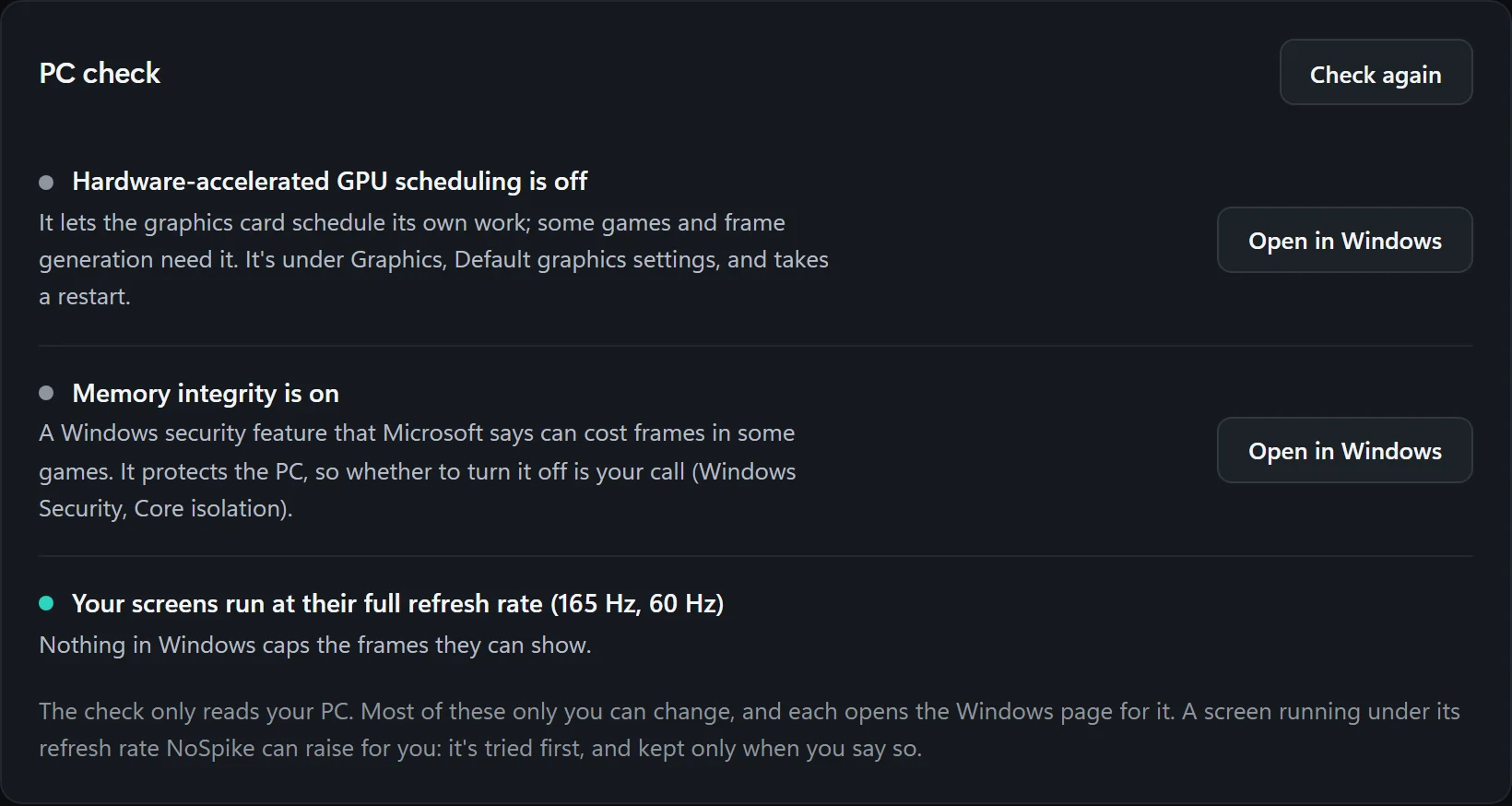
- 하드웨어 가속 GPU 예약. 일부 게임에서 프레임 생성에 필요해요. 그 밖에는 켜든 끄든 차이가 작아요.
- 메모리 무결성(Windows 보안 → 장치 보안 → 코어 격리). Microsoft는 일부 게임에서 프레임이 줄 수 있다고 말해요. 동시에 PC를 지키는 실제 보호 기능이기도 해요. 하나를 다른 하나와 바꿀지는 내가 결정할 일이지, 무작정 적용할 트윅이 아니에요.
아무 효과 없는 트윅
- 타이머 해상도 도구. 현재의 Windows 10과 11에서는 한 프로그램이 더 빠른 시스템 타이머를 요청해도 다른 프로그램의 타이머가 빨라지지 않아요. 게임은 자기 타이머를 직접 설정해요.
- "Network throttling"과 "system responsiveness" 레지스트리 값. Windows 멀티미디어 스케줄러에 등록한 프로그램에만 영향을 주고, 이 값이 풀어 주는 네트워크 한도는 게임이 보내는 양보다 훨씬 높아요.
- 슈터 게임을 위해 Nagle 알고리즘 끄기. TCP 기능인데, 대부분의 슈터는 UDP를 쓰고 거기엔 그런 기능이 없어요.
- 항상 돌아가는 RAM 정리 프로그램. Windows는 프로그램이 요청하는 순간 캐시된 메모리를 돌려줘요. 정리하는 건 실제로 여유 메모리가 바닥난 특정한 경우에만 도움이 돼요.
FPS로 보면 Windows 11과 Windows 10
이 페이지의 거의 모든 내용은 둘 다에 해당해요. 주사율, 전원, 백그라운드 녹화, 게임 모드, 게임이 돌아가는 그래픽 카드, 함께 돌아가는 다른 것들이요. 마지막 목록의 트윅은 어느 쪽에서도 효과가 없어요. 프레임에 영향을 주는 차이는 몇 가지뿐이에요:
- 창 모드 게임 최적화는 Windows 11에만 있어요. 창 모드나 테두리 없는 창으로 플레이한다면 11에 유리한 점이에요.
- 메모리 무결성은 Windows 11에서 기본으로 켜져 있는 경우가 더 많아요. 둘을 비교하기 전에 확인하고, 위에서 설명한 대로 결정하세요.
- 설정 위치가 달라요. 이 페이지의 경로는 Windows 11 기준이에요. Windows 10에도 대부분 같은 스위치가 비슷한 곳에 조금 다른 이름으로 있어요.
어느 버전도 작은 그래픽 카드로 돌아가는 게임이나 60 Hz에 머문 모니터를 구해 주지 않아요. 어느 쪽을 쓰든 그것부터 확인하세요.
NoSpike가 맡는 부분
NoSpike의 주된 일은 게임의 경로지만, 앱에는 직접 켜기 전까지 꺼져 있는 FPS 부스터도 있어요. 지원되는 게임이 돌아가는 동안, 프로그램이 설정해도 되는 설정들을 맡아요. 전원 관리 옵션, 게임 모드, 백그라운드 녹화, 창 모드 게임 최적화, 그리고 내가 고른 백그라운드 프로그램의 속도 늦추기요. 게임이 닫히면 모든 걸 원래대로 돌려놔요. 마지막 목록의 트윅은 바쁘게 일하는 것처럼 보이게만 할 테니 넣지 않았어요.
PC 점검은 PC를 읽고, 주사율보다 낮게 돌아가는 모니터나 배터리로 돌아가는 노트북처럼 나만 바꿀 수 있는 것들을 짚어 주고, 알맞은 Windows 페이지를 여는 버튼도 함께 보여 줘요. 바쁜 PC나 노트북에서 더 안정적인 프레임 시간과 프레임 몇 개를 더 기대하세요. 하드웨어에 없는 걸 더해 줄 수는 없어요.
자주 묻는 질문
게임 모드를 켜면 FPS가 올라가나요?
그게 주된 일은 아니에요. 매치 도중에 Windows 업데이트가 드라이버를 설치하고 무언가를 재시작하는 걸 막아 줘요. 기본으로 켜져 있고, 켜 두는 게 좋아요.
게임할 때 메모리 무결성을 꺼야 하나요?
그건 내가 정할 일이에요. Microsoft는 일부 게임에서 프레임이 줄 수 있다고 말하고, 동시에 PC를 지키는 실제 보호 기능이기도 해요. 어떤 목록에서 끄라고 했다고 끄지 말고, 두 가지를 직접 따져 보세요.
FPS는 높은데 게임이 계속 끊겨요. 왜 그런가요?
프레임 속도와 프레임 시간이 안정적이라면, 끊김은 아마 네트워크 때문이에요. 튀는 핑이나 도착하지 않는 패킷이요. 핑, 지터, 패킷 손실에서 각각이 게임에서 어떻게 느껴지는지 설명해요.