

 English
 Português (Brasil)
 한국어
 简体中文
Настройки Windows, которые влияют на FPS, и те, что не влияют
Обновлено: · Читать 4 мин
Большинство списков «как поднять FPS» длинные, потому что смешивают несколько важных настроек со множеством бесполезных. Вот те, что действительно отнимают или ограничивают кадры, где каждая находится, и популярные твики, которые можно пропустить.
Настройки, которые важны
Частота обновления экрана
Самая частая проблема, и никакой бустер не изменит её за вас. Монитор на 144 Hz или 240 Hz часто работает на 60 Hz, потому что Windows никто не сказал иначе. Игра может выдавать 300 кадров в секунду, а вы всё равно увидите 60. Проверьте Settings → System → Display → Advanced display → Choose a refresh rate (в русской Windows — «Параметры → Система → Дисплей → Расширенные параметры дисплея → Выбор частоты обновления») для каждого экрана.
Питание: от сети и в быстром режиме
Ноутбук на батарее придерживает процессор и видеокарту, иногда до половины скорости. Подключите его к сети. Затем проверьте режим питания в Settings → System → Power & battery («Питание и батарея»): "Best performance" (максимальная производительность) позволяет процессору держать ядра активными и на полной скорости между кадрами, а это проявляется скорее в более ровном времени кадра, чем в более высоком среднем.
Фоновая запись
Game Bar может непрерывно записывать последние моменты игры, чтобы вы потом сохранили клип. Эта запись идёт всё время и отнимает кадры. Если вы ей не пользуетесь, выключите её в Settings → Gaming → Captures.
Игровой режим
Включён по умолчанию, и лучше его не трогать (Settings → Gaming → Game Mode, «Игровой режим»). Он не даёт Windows Update устанавливать драйверы и что-то перезапускать посреди матча.
Оптимизации для игр в окне
В Windows 11 игры в окне или без рамки могут использовать более новый и быстрый способ вывода кадров на экран. Он снижает задержку ввода. Settings → System → Display → Graphics → Default graphics settings.
Правильная видеокарта
У ноутбуков и некоторых настольных ПК их две: маленькая, встроенная в процессор, и быстрая. Если игра запускается на маленькой, ничто другое из этого списка её не спасёт. В Settings → System → Display → Graphics можно задать игре "High performance" (высокая производительность).
Что ещё запущено
Браузер с сорока вкладками, лаунчер, обновляющий другую игру, синхронизация облачного хранилища. Они забирают процессорное время и память, нужные игре, и сильнее всего это сказывается на ПК с 16 GB памяти или меньше. Закройте их или пусть что-нибудь понижает их приоритет, пока вы играете. Загрузки и синхронизация к тому же забивают соединение, а это проявляется как пинг-спайки, а не как потерянные кадры.
Настройки на ваше усмотрение
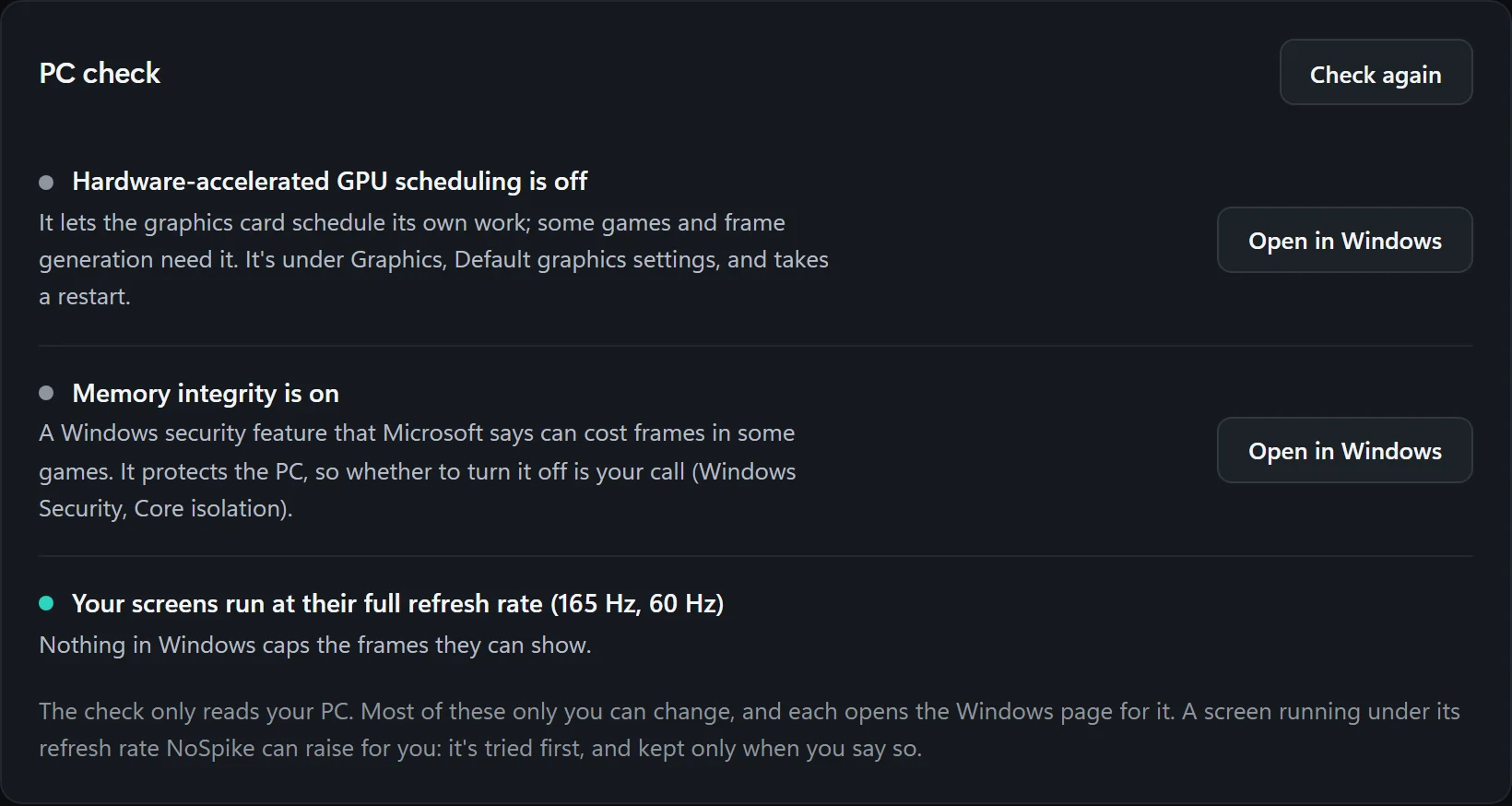
- Аппаратное ускорение планирования GPU. Нужно для генерации кадров в некоторых играх; в остальном разница невелика в обе стороны.
- Целостность памяти (Windows Security → Device security → Core isolation; «Безопасность Windows → Безопасность устройства → Изоляция ядра»). Microsoft говорит, что в некоторых играх она может отнимать кадры. Но это и реальная защита вашего ПК. Менять одно на другое — ваше решение, а не твик, который надо применять вслепую.
Твики, которые ничего не делают
- Утилиты для разрешения таймера. В современных Windows 10 и 11 запрос одной программы на более быстрый системный таймер больше не ускоряет таймеры другой. Игра задаёт свой сама.
- Значения реестра "Network throttling" и "system responsiveness". Они влияют только на программы, которые регистрируются в мультимедийном планировщике Windows, а сетевой предел, который они снимают, намного выше всего, что отправляет игра.
- Отключение алгоритма Нейгла для шутеров. Это функция TCP, а большинство шутеров используют UDP, где её нет.
- Постоянно работающие чистильщики RAM. Windows отдаёт кэшированную память в тот же момент, как программа её просит. Очистка помогает только в конкретном случае, когда свободная память действительно закончилась.
Windows 11 или Windows 10 для FPS
Почти всё на этой странице относится к обеим: частота обновления, питание, фоновая запись, игровой режим, видеокарта, на которой работает игра, и то, что ещё запущено. Твики из последнего списка не делают ничего ни там, ни там. Различий, которые касаются кадров, немного:
- Оптимизации для игр в окне есть только в Windows 11. Если вы играете в окне или без рамки, это довод в пользу 11.
- Целостность памяти в Windows 11 чаще включена по умолчанию. Проверьте её, прежде чем сравнивать две системы, и решите, как описано выше.
- Настройки переезжают. Пути на этой странице — из Windows 11. В Windows 10 большинство тех же переключателей находятся в похожих местах под немного другими названиями.
Ни одна из версий не спасёт игру, которая работает на маленькой видеокарте, или экран, оставленный на 60 Hz. Проверьте это первым делом, какая бы у вас ни была.
Где здесь NoSpike
Главная задача NoSpike — маршрут вашей игры, но в приложении есть и FPS-бустер, выключенный, пока вы его не включите. Пока работает поддерживаемая игра, он берёт на себя настройки, которые программе разрешено менять: схему питания, игровой режим, фоновую запись, оптимизации для игр в окне и замедление выбранных вами фоновых программ. Когда игра закрывается, он всё возвращает обратно. Твики из последнего списка он не трогает, потому что они только создавали бы видимость работы.
Его проверка ПК изучает ваш ПК и указывает на то, что можете изменить только вы, например экран, работающий ниже своей частоты обновления, или ноутбук на батарее, с кнопкой, которая открывает нужную страницу Windows. Ждите более ровного времени кадра и нескольких лишних кадров на загруженном ПК или ноутбуке. Добавить то, чего у железа нет, он не может.
Частые вопросы
Повышает ли игровой режим FPS?
Это не главная его задача. Он не даёт Windows Update устанавливать драйверы и что-то перезапускать посреди матча. Он включён по умолчанию, и лучше его не трогать.
Стоит ли выключать целостность памяти для игр?
Решать вам. Microsoft говорит, что в некоторых играх она может отнимать кадры, но это и реальная защита вашего ПК. Взвесьте одно и другое сами, а не выключайте её, потому что так сказано в каком-то списке.
FPS высокий, а игра всё равно подтормаживает. Почему?
Если частота и время кадров ровные, подтормаживания, скорее всего, из-за сети: пинг скачет или пакеты не доходят. Как каждое из этого ощущается в игре, объясняет Пинг, джиттер и потеря пакетов.