

 English
 Português (Brasil)
 한국어
 Русский
影响 FPS 的 Windows 设置,以及不影响的那些
最后更新: · 阅读约 1 分钟
大多数“FPS 提升”清单之所以很长,是因为它们把几个真正有用的设置和许多毫无作用的设置混在了一起。下面是真正会消耗或限制帧数的设置、每一项在哪里,以及那些你可以跳过的热门调整。
真正有用的设置
你屏幕的刷新率
最常见的一个,而且没有任何加速工具能替你改。一台 144 Hz 或 240 Hz 的显示器经常以 60 Hz 运行,只因为从来没人告诉 Windows 改过来。游戏每秒可以画出 300 帧,你看到的依然是 60。对每块屏幕检查 设置 → 系统 → 屏幕 → 高级显示 → 选择刷新率(Settings → System → Display → Advanced display → Choose a refresh rate)。
电源:插上电,并使用高性能计划
用电池运行的笔记本会限制处理器和显卡,有时只有一半的速度。插上电源。然后在 设置 → 系统 → 电源和电池(Settings → System → Power & battery)下检查电源模式:“最佳性能”(Best performance)能让处理器在帧与帧之间保持核心唤醒并全速运行,这主要体现为更稳定的帧时间,而不是更高的平均帧数。
后台录制
Game Bar 可以持续录制最近一段游戏画面,让你事后保存片段。这种录制全程都在运行,会消耗帧数。如果你不用它,就在 设置 → 游戏 → 摄像(Settings → Gaming → Captures)下把它关掉。
游戏模式
默认开启,最好保持开启(设置 → 游戏 → 游戏模式,Settings → Gaming → Game Mode)。它能防止 Windows 更新在比赛中途安装驱动、重启程序。
窗口化游戏优化
在 Windows 11 上,以窗口或无边框模式运行的游戏可以用一种更新、更快的方式把画面送上屏幕。它能降低输入延迟。设置 → 系统 → 屏幕 → 显示卡 → 默认图形设置(Settings → System → Display → Graphics → Default graphics settings)。
用对显卡
笔记本和一些台式机有两块显卡:一块集成在处理器里的小显卡,和一块快的独立显卡。如果游戏在小显卡上启动,这份清单上的其他任何东西都救不了它。在 设置 → 系统 → 屏幕 → 显示卡(Settings → System → Display → Graphics)下,你可以把某个游戏设为“高性能”(High performance)。
还有什么在运行
开着四十个标签页的浏览器、正在更新另一款游戏的启动器、正在同步的云存储。它们会占用游戏想要的处理器时间和内存,在内存 16 GB 或更少的电脑上影响最大。关掉它们,或者在你玩游戏时让某个工具降低它们的优先级。下载和同步还会占满你的连接,这表现为延迟飙升,而不是掉帧。
需要你自己权衡的设置
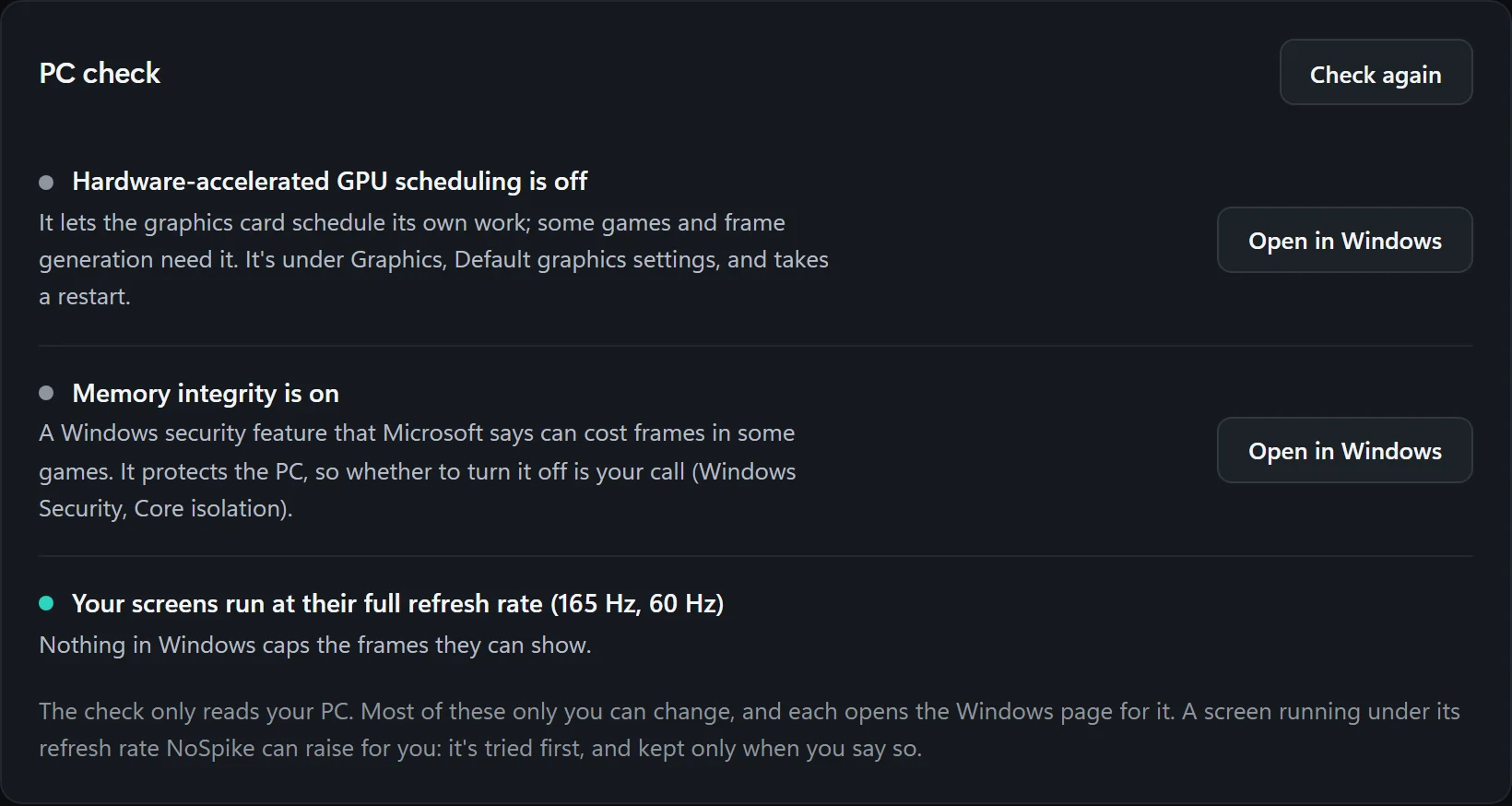
- 硬件加速 GPU 计划(Hardware-accelerated GPU scheduling)。某些游戏的帧生成需要它;除此之外,开或关的差别都很小。
- 内存完整性(Windows 安全中心 → 设备安全性 → 内核隔离,Windows Security → Device security → Core isolation)。Microsoft 表示它在某些游戏里可能会消耗帧数。它同时也是对你电脑的一项真正的保护。要不要拿一个换另一个,由你决定,而不是一项可以盲目套用的调整。
毫无作用的调整
- 计时器精度工具。在当前的 Windows 10 和 11 上,一个程序请求更快的系统计时器,不会再加快另一个程序的计时器。游戏会自己设置。
- “Network throttling”(网络节流)和“system responsiveness”(系统响应)注册表值。它们只影响向 Windows 多媒体调度器注册过的程序,而它们解除的网络限制远高于任何游戏的发送量。
- 为射击游戏禁用 Nagle 算法。它是 TCP 的一项功能,而大多数射击游戏使用 UDP,那里根本没有这个东西。
- 一直在运行的内存清理工具。只要程序一请求,Windows 就会把缓存的内存还回去。清理它只在一种特定情况下有用:可用内存真的耗尽了。
Windows 11 和 Windows 10 哪个 FPS 更好
本页的几乎所有内容都同时适用于两者:刷新率、电源、后台录制、游戏模式、游戏所用的显卡,以及还有什么在运行。上一份清单里的调整在两者上都毫无作用。会影响帧数的差别很少:
- 窗口化游戏优化仅限 Windows 11。如果你用窗口或无边框模式玩,这是 11 的一个加分项。
- 内存完整性在 Windows 11 上更常默认开启。比较两者之前先检查它,并按上面所说的方式做决定。
- 设置的位置不同。本页的路径是 Windows 11 的。Windows 10 在相似的位置有大部分相同的开关,只是名字略有不同。
两个版本都救不了在小显卡上运行的游戏,也救不了停在 60 Hz 的屏幕。不管你用哪个,先检查这两项。
NoSpike 能做什么
NoSpike 的主要工作是你游戏的线路,但应用里也有一个 FPS 加速器,在你打开它之前是关闭的。当一款支持的游戏运行时,它会处理程序被允许设置的那些项:电源计划、游戏模式、后台录制、窗口化游戏优化,以及降低你所选后台程序的优先级。游戏关闭时,它会把一切恢复原样。它不碰上一份清单里的调整,因为那些只会让它看起来很忙。
它的电脑检查会读取你的电脑,指出只有你自己能改的地方,比如一块低于其刷新率运行的屏幕,或者一台用电池运行的笔记本,并附带一个打开对应 Windows 页面的按钮。在一台繁忙的电脑或一台笔记本上,可以期待更稳定的帧时间和多出几帧。硬件没有的东西,它加不出来。
常见问题
游戏模式能提高 FPS 吗?
那不是它的主要工作。它能防止 Windows 更新在比赛中途安装驱动、重启程序。它默认开启,最好保持开启。
打游戏应该关掉内存完整性吗?
这由你决定。Microsoft 表示它在某些游戏里可能会消耗帧数,同时它也是对你电脑的一项真正的保护。自己权衡两者,而不是因为某个清单这么说就把它关掉。
我的 FPS 很高,但游戏还是卡顿。为什么?
如果你的帧率和帧时间都很稳定,卡顿很可能来自网络:跳变的 ping,或者根本没有到达的数据包。延迟、抖动和丢包解释了每一项在游戏里是什么感觉。