

 English
 한국어
 简体中文
 Русский
Configurações do Windows que afetam o FPS, e as que não afetam
Atualizado em · 6 min de leitura
A maioria das listas de "aumentar FPS" é longa porque mistura algumas configurações que importam com muitas que não fazem nada. Aqui estão as que realmente custam ou limitam frames, onde cada uma fica, e os ajustes populares que você pode pular.
Configurações que importam
A taxa de atualização da sua tela
A mais comum, e nenhum booster consegue mudá-la por você. Um monitor de 144 Hz ou 240 Hz muitas vezes roda a 60 Hz porque ninguém avisou o Windows do contrário. O jogo pode gerar 300 frames por segundo e você ainda vai ver 60. Confira em Settings → System → Display → Advanced display → Choose a refresh rate (no Windows em português: Configurações → Sistema → Tela → Tela avançada → Escolher uma taxa de atualização), para cada tela.
Energia: na tomada, e num plano rápido
Um notebook na bateria segura o processador e a placa de vídeo, às vezes pela metade da velocidade. Ligue na tomada. Depois confira o modo de energia em Settings → System → Power & battery (Configurações → Sistema → Energia e bateria): "Best performance" (Melhor desempenho) deixa o processador manter os núcleos acordados e na velocidade total entre os frames, o que aparece mais como frame times estáveis do que como uma média maior.
Gravação em segundo plano
A Game Bar pode gravar continuamente os últimos momentos do jogo para você salvar um clipe depois. Essa gravação roda o tempo todo e custa frames. Se você não usa, desligue em Settings → Gaming → Captures (Configurações → Jogos → Capturas).
Modo de Jogo
Vem ligado por padrão, e é melhor deixar ligado (Settings → Gaming → Game Mode, ou Configurações → Jogos → Modo de Jogo). Ele impede que o Windows Update instale drivers e reinicie coisas no meio da partida.
Otimizações para jogos em janela
No Windows 11, jogos rodando em janela ou em tela cheia sem bordas podem usar um jeito mais novo e mais rápido de colocar os frames na tela. Isso diminui o atraso de input. Settings → System → Display → Graphics → Default graphics settings (Configurações → Sistema → Tela → Gráficos → configurações gráficas padrão).
A placa de vídeo certa
Notebooks e alguns desktops têm duas: uma pequena, embutida no processador, e uma rápida. Se um jogo abre na pequena, nada mais desta lista vai salvá-lo. Em Settings → System → Display → Graphics (Configurações → Sistema → Tela → Gráficos) você pode colocar um jogo em "High performance" (Alto desempenho).
O que mais está rodando
Um navegador com quarenta abas, um launcher atualizando outro jogo, armazenamento na nuvem sincronizando. Eles tomam tempo de processador e memória que o jogo quer, e pesam mais em PCs com 16 GB de memória ou menos. Feche-os, ou deixe algo diminuir a prioridade deles enquanto você joga. Downloads e sincronização também enchem a sua conexão, o que aparece como picos de ping e não como frames perdidos.
Configurações que dependem de você
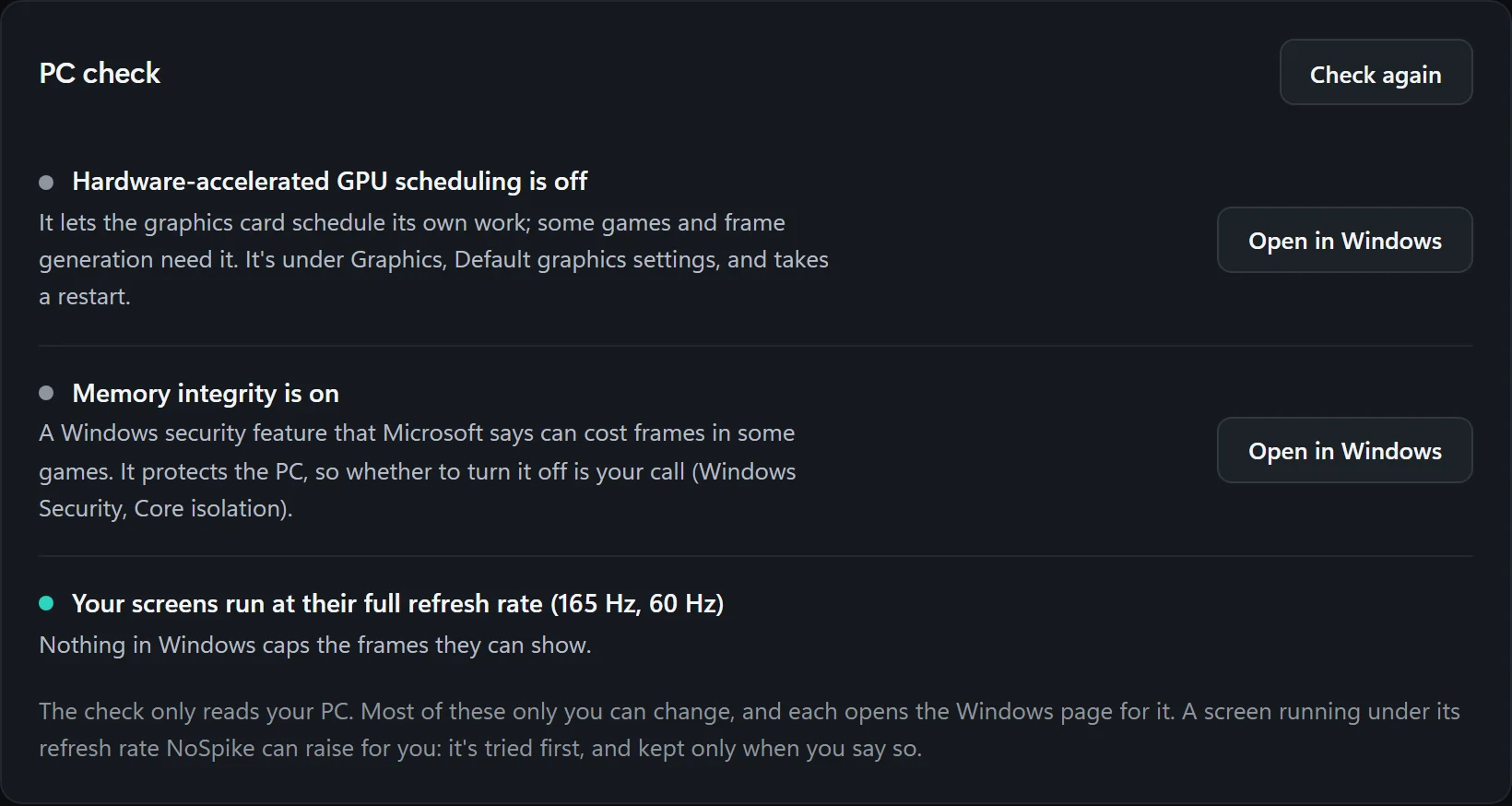
- Agendamento de GPU acelerado por hardware. Necessário para geração de frames em alguns jogos; fora isso, a diferença é pequena para qualquer lado.
- Integridade da memória (Windows Security → Device security → Core isolation, ou Segurança do Windows → Segurança do dispositivo → Isolamento de núcleo). A Microsoft diz que ela pode custar frames em alguns jogos. Ela também é uma proteção real para o seu PC. Trocar uma coisa pela outra é decisão sua, não um ajuste para aplicar às cegas.
Ajustes que não fazem nada
- Ferramentas de resolução do timer. No Windows 10 e 11 atuais, um programa pedindo um timer do sistema mais rápido não acelera mais os timers de outro. O jogo define o dele.
- Valores de registro de "network throttling" e "system responsiveness". Eles só afetam programas que se registram no agendador multimídia do Windows, e o limite de rede que eles tiram fica muito acima de qualquer coisa que um jogo envia.
- Desativar o algoritmo de Nagle para shooters. É um recurso do TCP, e a maioria dos shooters usa UDP, onde ele não existe.
- Limpadores de RAM que rodam o tempo todo. O Windows devolve a memória em cache no instante em que um programa pede. Limpá-la só ajuda no caso específico em que a memória livre realmente acabou.
Windows 11 ou Windows 10 para FPS
Quase tudo nesta página vale para os dois: a taxa de atualização, a energia, a gravação em segundo plano, o Modo de Jogo, a placa de vídeo em que o jogo roda e o que mais está rodando. Os ajustes da última lista não fazem nada em nenhum dos dois. As diferenças que mexem com frames são poucas:
- As otimizações para jogos em janela são só do Windows 11. Se você joga em janela ou sem bordas, isso conta a favor do 11.
- A integridade da memória vem ligada por padrão com mais frequência no Windows 11. Confira antes de comparar os dois, e decida como descrito acima.
- As configurações mudam de lugar. Os caminhos nesta página são os do Windows 11. O Windows 10 tem a maioria das mesmas opções em lugares parecidos, com nomes um pouco diferentes.
Nenhuma das duas versões salva um jogo rodando na placa de vídeo pequena, ou uma tela deixada em 60 Hz. Confira isso primeiro, seja qual for a sua.
Onde o NoSpike entra
O trabalho principal do NoSpike é a rota do seu jogo, mas o app também tem um FPS booster, desligado até você ligar. Enquanto um jogo suportado roda, ele cuida das configurações que um programa tem permissão para mudar: o plano de energia, o Modo de Jogo, a gravação em segundo plano, as otimizações para jogos em janela e a desaceleração dos programas em segundo plano que você escolher. Ele coloca tudo de volta quando o jogo fecha. Ele deixa de fora os ajustes da última lista, porque eles só serviriam para parecer que ele está fazendo algo.
A verificação do PC dele lê o seu PC e aponta as coisas que só você pode mudar, como uma tela rodando abaixo da taxa de atualização dela ou um notebook na bateria, com um botão que abre a página certa do Windows. Espere frame times mais estáveis e alguns frames a mais num PC ocupado ou num notebook. Ele não consegue acrescentar o que o hardware não tem.
Perguntas frequentes
O Modo de Jogo aumenta o FPS?
Esse não é o trabalho principal dele. Ele impede que o Windows Update instale drivers e reinicie coisas no meio de uma partida. Vem ligado por padrão, e é melhor deixar ligado.
Devo desligar a integridade da memória para jogar?
Isso é com você. A Microsoft diz que ela pode custar frames em alguns jogos, e ela também é uma proteção real para o seu PC. Pese as duas coisas por conta própria em vez de desligar porque uma lista mandou.
Meu FPS está alto mas o jogo ainda engasga. Por quê?
Se o seu frame rate e os seus frame times estão estáveis, o engasgo provavelmente é a rede: ping que pula, ou pacotes que nunca chegam. Ping, jitter e perda de pacotes explica como cada um se sente num jogo.